Cómo configurar Astro Proxy con ixBrowser
¿Qué es Astro?
Astro proporciona una infraestructura robusta de proxies geolocalizados diseñados para la recopilación ética de datos. Cumpliendo con las políticas KYC/AML, Astro cuenta con la confianza de empresas financieras, agencias de marketing en redes sociales (SMM) y SEO, firmas de investigación de mercado, proyectos de comercio electrónico y más. Ofrece proxies residenciales y móviles de alta calidad, junto con IPs de centros de datos en listas blancas.
Las características clave de Astro incluyen:
○ Un pool de más de 2 millones de proxies de más de 100 países, con opciones de rotación que le permiten cambiar las IPs por solicitud, mediante un temporizador o a través de enlaces;
○ Modelos de precios flexibles y razonables, que incluyen pago por uso y paquetes prepagados que van desde 100 MB hasta 300 GB. Los precios comienzan en $3.65 por GB;
○ 99% de tiempo de actividad de la red y cumplimiento total, garantizado mediante verificaciones manuales y monitoreo impulsado por IA;
○ Soporte para protocolos HTTP(S) y SOCKS5, que son perfectamente intercambiables y compatibles con VPNs;
○ Un programa de referidos RevShare que ofrece a los usuarios la oportunidad de obtener ingresos pasivos;
○ Una amplia gama de métodos de pago compatibles, incluyendo tarjetas de crédito, monederos electrónicos y criptomonedas.
Si desea saber más sobre Astro, ¡haga clic aquí!
¿Cómo configurar Astro con ixBrowser? (Código de cupón del 10% de Astro “ixBrowser10”)
Paso 1: registre una cuenta, descargue e inicie sesión en ixBrowser;
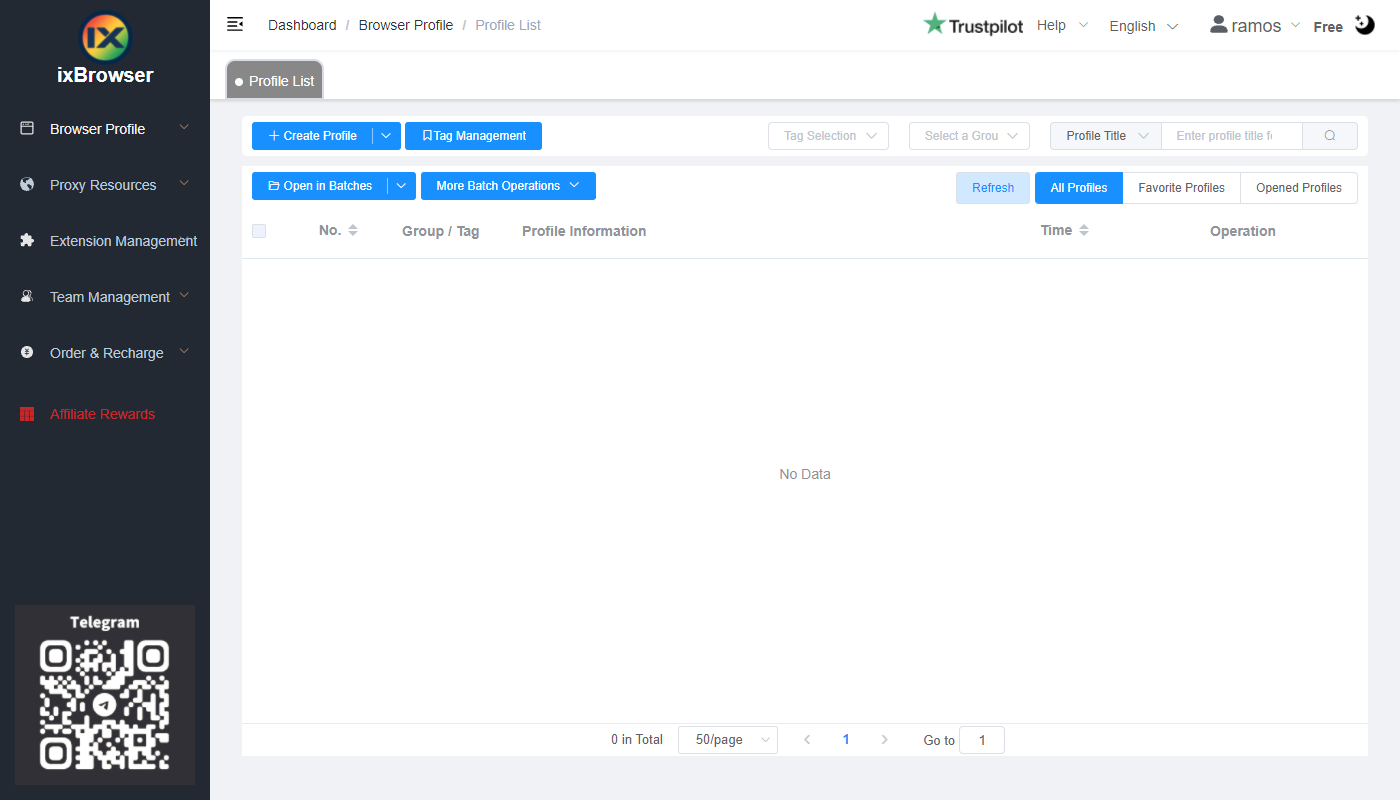
Paso 2: haga clic en “Create Profile”, seleccione la plataforma y el grupo, ingrese el título del perfil y haga clic en “Next Step”;

Paso 3: antes de configurar el proxy, primero debemos ir al panel de control de Astro para obtener la información del proxy;
En el panel de control, primero debe recargar el saldo; (puede consultar el precio de los proxies de Astro aquí)
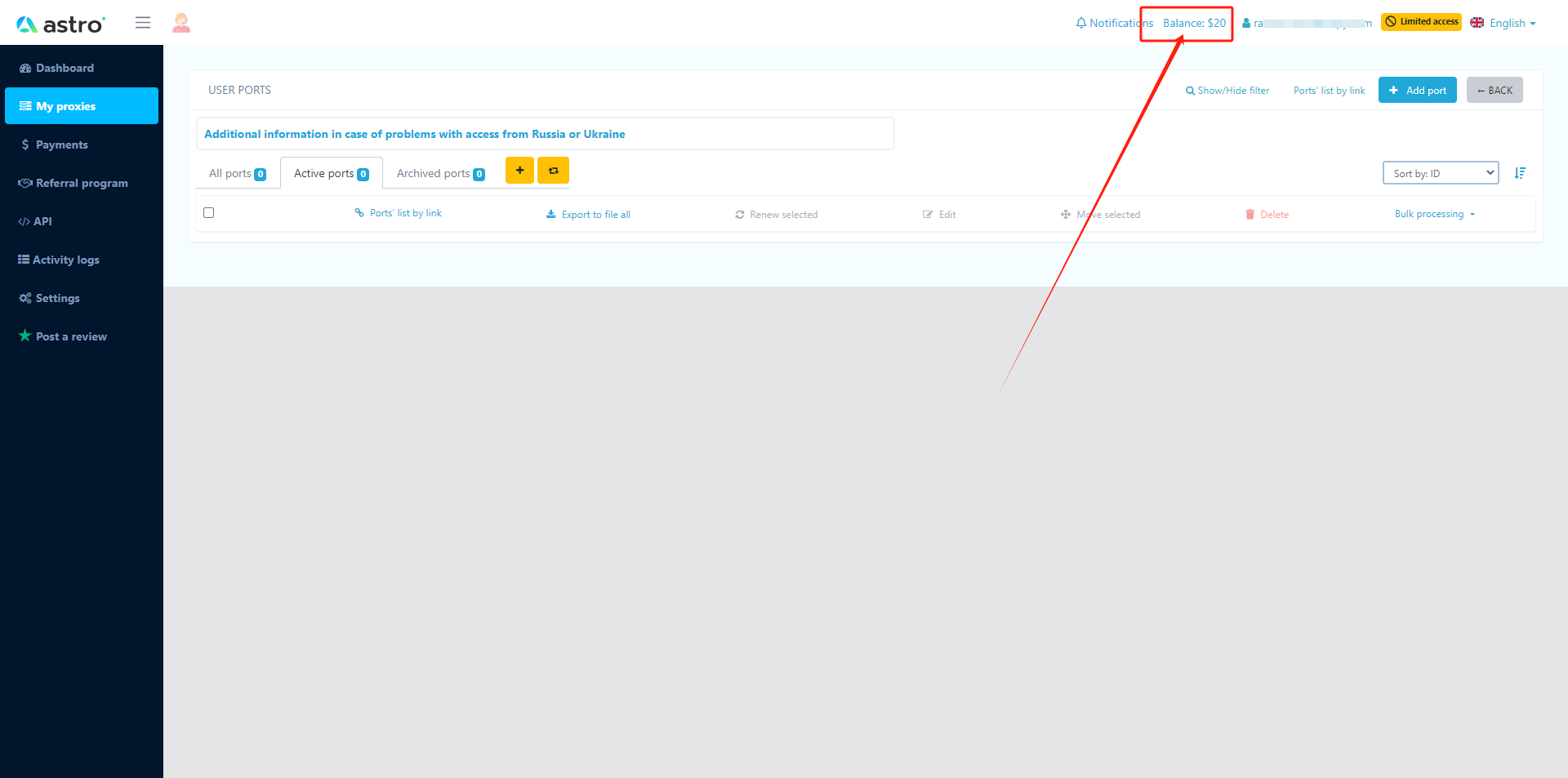
Luego, haga clic en el botón de añadir puerto, en la página emergente, configure las opciones del puerto según sus necesidades y haga clic en guardar;

Cuando la página se actualice, verá el proxy que compró y su información en la lista;

Paso 4: ahora, regrese a ixBrowser, en la página de Proxy Configuration, elija el método de proxy como “Custom” y elija el tipo de proxy como Socks5 (también puede seleccionar HTTP(S), depende del tipo de conexión que elija en Astro);

Copie las credenciales del proxy de Astro y péguelas en ixBrowser;


Haga clic en la detección de proxy, una vez superada, puede hacer clic en el botón “Create” para finalizar la creación del perfil (si desea modificar la huella digital, puede ir a la página de Fingerprint Configuration y realizar la modificación);

Paso 5: en la lista de proxies, busque el perfil que acaba de crear, haga clic en el botón “Open” y ¡podrá empezar a usarlo!
